Domain retter-in-not.de kaufen?
Wir ziehen mit dem Projekt
retter-in-not.de um.
Sind Sie am Kauf der Domain
retter-in-not.de interessiert?
domain@kv-gmbh.de · 0541-91531010
Domain retter-in-not.de kaufen?
Warum funktioniert Snipping Tool nicht?
Warum funktioniert Snipping Tool nicht? Gibt es eine Fehlermeldung, die angezeigt wird? Hast du versucht, das Programm neu zu starten oder deinen Computer neu zu starten? Möglicherweise liegt das Problem an fehlenden Berechtigungen oder an einer beschädigten Datei. Hast du die neueste Version des Snipping Tools installiert? **
Wie installiere ich Snipping Tool?
Um das Snipping Tool auf einem Windows-Computer zu installieren, müssen Sie zuerst sicherstellen, dass es nicht bereits auf Ihrem System vorhanden ist. Geben Sie dazu "Snipping Tool" in die Windows-Suchleiste ein. Wenn es nicht gefunden wird, können Sie es über die Systemsteuerung unter "Programme und Funktionen" installieren. Klicken Sie auf "Windows-Funktionen aktivieren oder deaktivieren" und suchen Sie nach dem Snipping Tool. Aktivieren Sie das Kontrollkästchen neben dem Snipping Tool und klicken Sie auf "OK". Das Snipping Tool sollte nun auf Ihrem Computer installiert sein und kann über die Windows-Suche oder das Startmenü geöffnet werden. **

Ähnliche Suchbegriffe für Snipping
Top-Angebote
Produkte zum Begriff Snipping:
-
Umbreit, Kalender, FIREFIGHTER - Retter in der Not/Feuerwehr 2027 (A2, A3)Ohne diese Retter wird's brenzlig! Daher widmen wir unseren Feuerbekämpfern einen Kalender mit 14 faszinierenden Alltagsbildern eines Firefighters. Seid gespannt auf brillante Aufnahmen und sichert euch euer Exemplar im Format DIN A3 oder DIN A2 (extragross) für das Jahr 2027!.29,90 €*Versand: 3,00 €Sichere Weiterleitung zum Anbieter
-
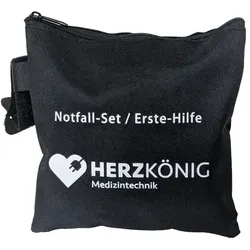
Erste-Hilfe Notfall-Set - Die ideale Ergänzung zum DefibrillatorDie ideale Ergänzung zum Defibrillator! Alles relevante Zubehör für einen AED Einsatz griffbereit und kompakt in einem Beutel.Inklusive Schlaufe zur einfachen Befestigung am Griff des Defis. Inhalt: 1x großer Einmal-Trockenwaschlappen 1x Kleiderschere mit festem schwarzen Griff 1x Beatmungsmaske Pocket 1x Einwegrasierer 1 Paar Einweg-Handschuhe35,58 €*Versand: 5,83 €Sichere Weiterleitung zum Anbieter



-
Wie funktioniert Snipping Tool Windows 10?
Das Snipping Tool ist ein integriertes Programm in Windows 10, mit dem Benutzer Screenshots erstellen können. Um das Snipping Tool zu verwenden, öffnen Sie es entweder über die Suche in der Taskleiste oder über das Startmenü. Wählen Sie dann die Art des Screenshots aus, den Sie erstellen möchten (Vollbild, rechteckiger Ausschnitt, freie Form oder Fenster). Klicken Sie auf "Neu" und ziehen Sie den Cursor über den Bereich, den Sie erfassen möchten. Anschließend können Sie den Screenshot speichern, kopieren oder bearbeiten. **
-
Was ist das Snipping Tool 3?
Das Snipping Tool 3 ist ein Bildschirmaufnahmeprogramm, das es Benutzern ermöglicht, Screenshots von ihrem Computerbildschirm zu erstellen. Es bietet verschiedene Aufnahmemodi wie Rechteck, Freiform, Fenster oder Vollbild. Mit dem Snipping Tool 3 können Benutzer ihre Screenshots bearbeiten, markieren und speichern, um sie später zu verwenden. Es ist ein nützliches Werkzeug für Präsentationen, Tutorials oder einfach nur zum Teilen von Bildschirminhalten. **
-
Wie öffne ich das Snipping Tool?
Um das Snipping Tool zu öffnen, kannst du entweder die Windows-Suche verwenden und nach "Snipping Tool" suchen. Alternativ kannst du auch die Tastenkombination "Windows-Taste + Shift + S" drücken, um das Snipping Tool direkt zu öffnen. Eine weitere Möglichkeit ist, das Snipping Tool über das Startmenü unter "Windows-Zubehör" zu finden und von dort aus zu öffnen. Du kannst auch einen Rechtsklick auf die Taskleiste machen, "Neu" auswählen und dann "Snipping Tool" anklicken, um es zu öffnen. **
-
Wo werden Snipping Tool Bilder gespeichert?
Das Snipping Tool speichert standardmäßig die erstellten Bilder in der Zwischenablage. Wenn du ein Bild mit dem Snipping Tool aufgenommen hast, kannst du es in ein anderes Programm einfügen, z. B. in ein Bildbearbeitungsprogramm oder in ein Textverarbeitungsprogramm. Von dort aus kannst du das Bild dann speichern, wo du möchtest. Es gibt jedoch auch die Möglichkeit, die Einstellungen des Snipping Tools anzupassen, um die Bilder direkt an einem bestimmten Speicherort zu speichern. Hast du diese Einstellungen bereits geändert oder möchtest du wissen, wo die Standard-Speicherort für Snipping Tool Bilder ist? **


Wie benutze ich das Snipping Tool?
Um das Snipping Tool zu verwenden, öffne zuerst das Programm auf deinem Computer. Klicke dann auf "Neu" und wähle den Bereich aus, den du erfassen möchtest. Du kannst zwischen verschiedenen Arten von Ausschnitten wählen, z.B. Freihand, Rechteck oder Fenster. Nachdem du den gewünschten Bereich ausgewählt hast, kannst du den Ausschnitt speichern, kopieren oder markieren. Du kannst das Snipping Tool auch verwenden, um Notizen oder Markierungen auf dem Bildschirmausschnitt hinzuzufügen. **
Wie finde ich das Snipping Tool?
Das Snipping Tool ist eine integrierte Anwendung in Windows-Betriebssystemen, die es Benutzern ermöglicht, Screenshots zu erstellen. Um das Snipping Tool zu finden, können Sie einfach die Windows-Suche verwenden und nach "Snipping Tool" suchen. Alternativ können Sie auch auf das Startmenü klicken, "Alle Apps" auswählen und nach dem Snipping Tool suchen. Eine weitere Möglichkeit besteht darin, die Tastenkombination "Windows-Taste + Shift + S" zu verwenden, um das Snipping Tool schnell zu öffnen. Wenn Sie das Snipping Tool häufig verwenden, können Sie es auch an die Taskleiste oder den Desktop anheften, um einen schnellen Zugriff zu haben. **
Top-Angebote
Produkte zum Begriff Snipping:
-
FIREFIGHTER - Retter in der Not - Feuerwehr - 2027 - Kalender DIN A2Ohne Diese Retter Wird's Brenzlig! Und Daher Widmen Mir Unseren Feuerbekämpfern Einen Kalender Mit 14 Faszinierenden Alltagsbildern Eines Firefighters. Seid Gespannt Auf Brillante Aufnahmen Und Sichert Euch Euer Exemplar Im Format Din A3, Din A2...34,95 €*Versand: 0,00 €Sichere Weiterleitung zum Anbieter
-
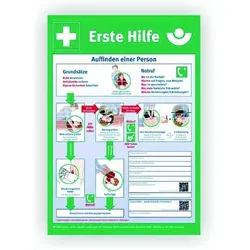
Cimco Werkzeuge Notfall-Aushang 1.Hilfe 182750Form=rechteckigWerkstoff=KunststoffWerkstoffgüte=Polyvinylchlorid (PVC)UV-beständig=jaHalogenfrei=jaWasserfest=jaMit Warn-/Hinweissymbol=jaSymbol=sonstigeMit Warn-/Hinweistext=jaBedeutung des Aufdrucks=sonstigeSprache des Aufdrucks=DeutschBreite=410 mmHöhe=590 mmDurchmesser=718 mmStärke=2,5 mmMit Befestigungsmaterial=neinZusammenklappbar=neinFarbe=mehrfarbigFluoreszierend=neinNachleuchtend=neinMontageart=freistehend65,75 €*Versand: 5,99 €Sichere Weiterleitung zum Anbieter
-
Umbreit, Kalender, FIREFIGHTER - Retter in der Not/Feuerwehr 2027 (A2, A3)Ohne diese Retter wird's brenzlig! Daher widmen wir unseren Feuerbekämpfern einen Kalender mit 14 faszinierenden Alltagsbildern eines Firefighters. Seid gespannt auf brillante Aufnahmen und sichert euch euer Exemplar im Format DIN A3 oder DIN A2 (extragross) für das Jahr 2027!.29,90 €*Versand: 3,00 €Sichere Weiterleitung zum Anbieter
-
Warum funktioniert Snipping Tool nicht?
Warum funktioniert Snipping Tool nicht? Gibt es eine Fehlermeldung, die angezeigt wird? Hast du versucht, das Programm neu zu starten oder deinen Computer neu zu starten? Möglicherweise liegt das Problem an fehlenden Berechtigungen oder an einer beschädigten Datei. Hast du die neueste Version des Snipping Tools installiert? **
-
Wie installiere ich Snipping Tool?
Um das Snipping Tool auf einem Windows-Computer zu installieren, müssen Sie zuerst sicherstellen, dass es nicht bereits auf Ihrem System vorhanden ist. Geben Sie dazu "Snipping Tool" in die Windows-Suchleiste ein. Wenn es nicht gefunden wird, können Sie es über die Systemsteuerung unter "Programme und Funktionen" installieren. Klicken Sie auf "Windows-Funktionen aktivieren oder deaktivieren" und suchen Sie nach dem Snipping Tool. Aktivieren Sie das Kontrollkästchen neben dem Snipping Tool und klicken Sie auf "OK". Das Snipping Tool sollte nun auf Ihrem Computer installiert sein und kann über die Windows-Suche oder das Startmenü geöffnet werden. **
-
Wie funktioniert Snipping Tool Windows 10?
Das Snipping Tool ist ein integriertes Programm in Windows 10, mit dem Benutzer Screenshots erstellen können. Um das Snipping Tool zu verwenden, öffnen Sie es entweder über die Suche in der Taskleiste oder über das Startmenü. Wählen Sie dann die Art des Screenshots aus, den Sie erstellen möchten (Vollbild, rechteckiger Ausschnitt, freie Form oder Fenster). Klicken Sie auf "Neu" und ziehen Sie den Cursor über den Bereich, den Sie erfassen möchten. Anschließend können Sie den Screenshot speichern, kopieren oder bearbeiten. **
-
Was ist das Snipping Tool 3?
Das Snipping Tool 3 ist ein Bildschirmaufnahmeprogramm, das es Benutzern ermöglicht, Screenshots von ihrem Computerbildschirm zu erstellen. Es bietet verschiedene Aufnahmemodi wie Rechteck, Freiform, Fenster oder Vollbild. Mit dem Snipping Tool 3 können Benutzer ihre Screenshots bearbeiten, markieren und speichern, um sie später zu verwenden. Es ist ein nützliches Werkzeug für Präsentationen, Tutorials oder einfach nur zum Teilen von Bildschirminhalten. **
Ähnliche Suchbegriffe für Snipping
-
Erste-Hilfe Notfall-Set - Die ideale Ergänzung zum DefibrillatorDie ideale Ergänzung zum Defibrillator! Alles relevante Zubehör für einen AED Einsatz griffbereit und kompakt in einem Beutel.Inklusive Schlaufe zur einfachen Befestigung am Griff des Defis. Inhalt: 1x großer Einmal-Trockenwaschlappen 1x Kleiderschere mit festem schwarzen Griff 1x Beatmungsmaske Pocket 1x Einwegrasierer 1 Paar Einweg-Handschuhe35,58 €*Versand: 5,83 €Sichere Weiterleitung zum Anbieter
-
Die digitale Notfall-Apotheke: Soforthilfe bei Stress, Ärger und anderen Durchhängern - Patrick Lynen, Audio, 4057664367310Die Digitale Notfall-apotheke: Soforthilfe Bei Stress, Ärger Und Anderen Durchhängern Von Patrick Lynen, Lynen Media Gmbh, Sprecher: Patrick Lynen, Sprache: Deutsch9,49 €*Versand: 0,00 €Sichere Weiterleitung zum Anbieter
-
Littek, Frank: Retter in dunkler ZeitRetter in dunkler Zeit , Die Geschichten aller deutschen "Gerechten unter den Völkern" umfassend erzählt 651 Deutsche retteten im Dritten Reich jüdische Mitbürger vor der Ermordung - und riskierten dabei das eigene Leben. Sie wurden nach dem Krieg von der Holocaust-Gedenkstätte Yad Vashem als "Gerechte unter den Völkern" geehrt. Dabei gab es viele Wege der Hilfe. Sie reichten vom Verstecken in der eigenen Wohnung über das Fälschen von Papieren bis zur direkten Konfrontation mit der SS mit vorgehaltener Waffe. Was bewog diese Menschen zum Handeln? Aufschluss darüber geben im ersten Teil 100 ausgewählte Portraits der Retter. Der bekannteste ist Oskar Schindler. Das Schicksal der meisten Retter und ihrer Schützlinge ist dagegen bis heute einer breiteren Öffentlichkeit weitgehend unbekannt. Obwohl ihre Geschichten häufig so waghalsig und dramatisch waren, dass es kaum vorstellbar ist. So reiste Heinrich Heinen, ein junger Mann aus Köln, 1942 kurz entschlossen nach Riga, um seine jüdische Verlobte, die kurz zuvor deportiert worden war, persönlich aus dem Ghetto zu befreien. Im 2. Teil werden erstmals alle 651 Gerechten und ihre Rettungstat in Kurzportraits erzählt. Ein Rahmen, der den historischen Hintergrund und die Arbeit von Yad Vashem erläutert, rundet das Buch ab. Empfohlen vom Präsidenten des Zentralrats der Juden in Deutschland , Dr. Josef Schuster, der dem Buch wünscht, "dass es einen großen Anklang findet". , Führungsschienen > Steuerketten, Zahnriemen & Einbausätze , Erscheinungsjahr: 20241010, Produktform: Kartoniert, Autoren: Littek, Frank, Seitenzahl/Blattzahl: 288, Keyword: Antisemitismus; Augenzeugenberichte; Auschwitz; Biografien; Deportation; Drittes Reich; Heldentum; Holocaust; Juden; Konzentrationslager; Massenmord; Nationalsozialismus; Yad Vashem, Fachschema: Vorkriegszeit (Zweiter Weltkrieg)~Zwischenkriegszeit~Erinnerung / Religion, Kirche~Ideologie~Kriegsverbrechen - Kriegsverbrecher~Verbrechen / Kriegsverbrechen~Gefangenschaft - Kriegsgefangenschaft~Holocaust~Judenverfolgung / Holocaust~Shoah~Weltkrieg / Zweiter Weltkrieg~Weltkrieg 1939/45~Zweiter Weltkrieg~Judentum~Weltreligionen / Judentum~Judentum / Unterrichtsmaterial, Fachkategorie: Erzählerisches Thema: Vertreibung, Exil, Migration~Politische Ideologien~Political abduction, imprisonment, âDisappearanceâ and assassination~Kriegsverbrechen~Kriegsgefangene~Europäische Geschichte~Gewalt, Intoleranz und Verfolgung in der Geschichte~Holocaust~Zweiter Weltkrieg~Religiöse Intoleranz, Verfolgung, Religionskonflikte~Judentum: Leben und Praxis~Unterricht und Didaktik: Geschichte~Unterricht und Didaktik: Religion: Judentum, Interesse Alter: Bezug zu ethnischen Gruppen & Minderheiten~Bezug zu Juden und jüdischen Gruppen, Warengruppe: TB/Geschichte/Allgemeines/Lexika, UNSPSC: 49019900, Warenverzeichnis für die Außenhandelsstatistik: 49019900, Länge: 210, Breite: 147, Höhe: 25, Gewicht: 278, Produktform: Kartoniert, Genre: Geisteswissenschaften/Kunst/Musik,24,00 €*Versand: 0,00 €Sichere Weiterleitung zum Anbieter
-
Wie öffne ich das Snipping Tool?
Um das Snipping Tool zu öffnen, kannst du entweder die Windows-Suche verwenden und nach "Snipping Tool" suchen. Alternativ kannst du auch die Tastenkombination "Windows-Taste + Shift + S" drücken, um das Snipping Tool direkt zu öffnen. Eine weitere Möglichkeit ist, das Snipping Tool über das Startmenü unter "Windows-Zubehör" zu finden und von dort aus zu öffnen. Du kannst auch einen Rechtsklick auf die Taskleiste machen, "Neu" auswählen und dann "Snipping Tool" anklicken, um es zu öffnen. **
-
Wo werden Snipping Tool Bilder gespeichert?
Das Snipping Tool speichert standardmäßig die erstellten Bilder in der Zwischenablage. Wenn du ein Bild mit dem Snipping Tool aufgenommen hast, kannst du es in ein anderes Programm einfügen, z. B. in ein Bildbearbeitungsprogramm oder in ein Textverarbeitungsprogramm. Von dort aus kannst du das Bild dann speichern, wo du möchtest. Es gibt jedoch auch die Möglichkeit, die Einstellungen des Snipping Tools anzupassen, um die Bilder direkt an einem bestimmten Speicherort zu speichern. Hast du diese Einstellungen bereits geändert oder möchtest du wissen, wo die Standard-Speicherort für Snipping Tool Bilder ist? **
-
Wie benutze ich das Snipping Tool?
Um das Snipping Tool zu verwenden, öffne zuerst das Programm auf deinem Computer. Klicke dann auf "Neu" und wähle den Bereich aus, den du erfassen möchtest. Du kannst zwischen verschiedenen Arten von Ausschnitten wählen, z.B. Freihand, Rechteck oder Fenster. Nachdem du den gewünschten Bereich ausgewählt hast, kannst du den Ausschnitt speichern, kopieren oder markieren. Du kannst das Snipping Tool auch verwenden, um Notizen oder Markierungen auf dem Bildschirmausschnitt hinzuzufügen. **
-
Wie finde ich das Snipping Tool?
Das Snipping Tool ist eine integrierte Anwendung in Windows-Betriebssystemen, die es Benutzern ermöglicht, Screenshots zu erstellen. Um das Snipping Tool zu finden, können Sie einfach die Windows-Suche verwenden und nach "Snipping Tool" suchen. Alternativ können Sie auch auf das Startmenü klicken, "Alle Apps" auswählen und nach dem Snipping Tool suchen. Eine weitere Möglichkeit besteht darin, die Tastenkombination "Windows-Taste + Shift + S" zu verwenden, um das Snipping Tool schnell zu öffnen. Wenn Sie das Snipping Tool häufig verwenden, können Sie es auch an die Taskleiste oder den Desktop anheften, um einen schnellen Zugriff zu haben. **
* Alle Preise verstehen sich inklusive der gesetzlichen Mehrwertsteuer und ggf. zuzüglich Versandkosten. Die Angebotsinformationen basieren auf den Angaben des jeweiligen Shops und werden über automatisierte Prozesse aktualisiert. Eine Aktualisierung in Echtzeit findet nicht statt, so dass es im Einzelfall zu Abweichungen kommen kann. ** Hinweis: Teile dieses Inhalts wurden von KI erstellt.